把长文变成图文,先决定每一页让读者理解什么,再选择制作工具。不是把段落截成图片,也不是让AI编一篇与你无关的“爆款”。这篇把已有真实卡组和可照做的材料清单放在一起,帮助你用自己的内容完成一次制作。
真实案例:一份工作台教程,拆成12张卡片
我在2026年9月16日的知识卡片教程中,用比较飞书应用、WorkBuddy本地工作台及组合路线的内容制作过一组12张卡片。阅读顺序是:先问做出来能否持续使用,再比较三条路线,最后给出选择路线、保存数据和开始搭建的建议。
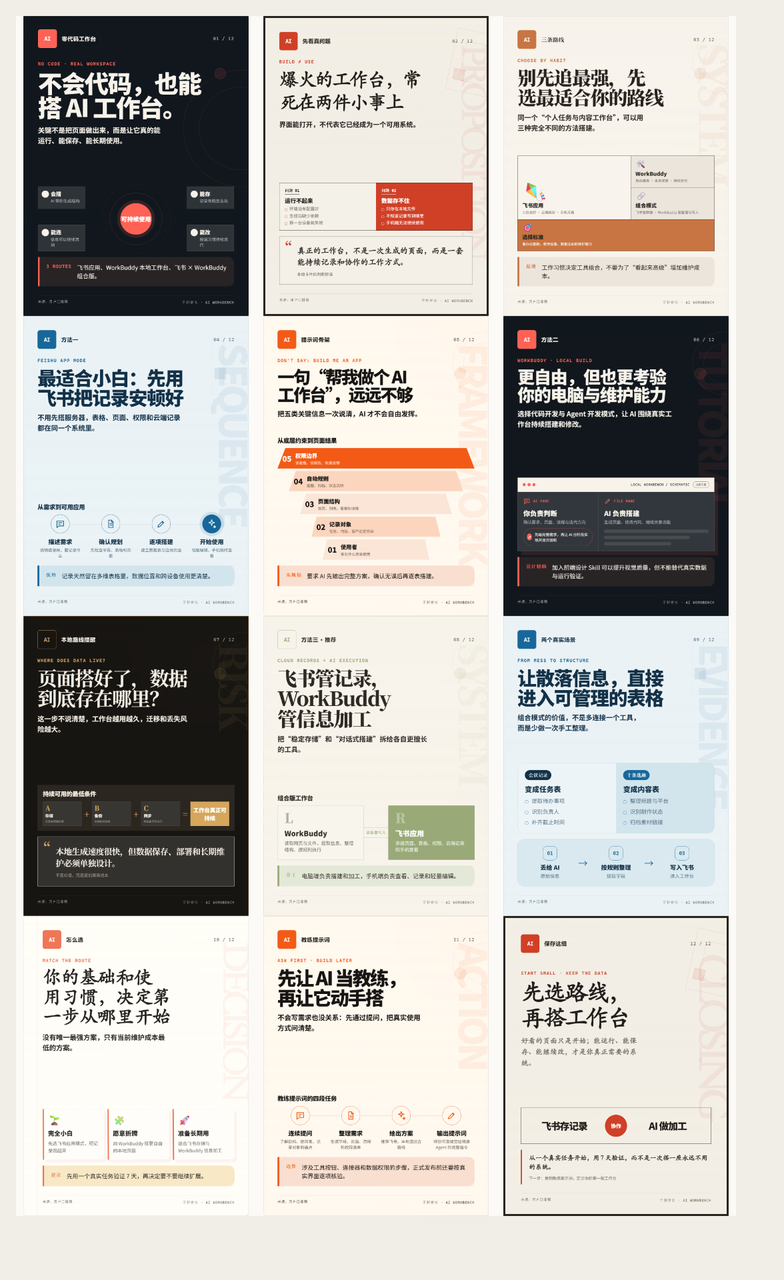 历史真实案例,点击放大查看。该卡组由WorkBuddy中的知识卡片Skill完成,不是笔映生成记录,也不是本次新做的作品。
完整过程和可编辑工作台在原知识卡片教程与案例详情中保留。这里借鉴的是拆内容的方法;下面给出笔映的使用准备与检查流程,不冒充已经在笔映复演过这套12张卡。
第一步:把原文变成一份清楚的材料说明
选一篇你拥有使用权的文章。保留原文、出处和必须准确的数字,删去联系方式及无关的私密资料。写清读者、使用场景和一个最重要的阅读目标。材料里没有的经历、地点、测试结果,要求AI明确留空或标为待确认。
受众:第一次考虑搭建AI工作台的人
阅读目标:比较路线,知道下一步要准备什么
原文与来源:粘贴自己的教程,保留出处
必须保留:自己的判断、限制条件和结论
希望形式:先给逐页方案,再确认制作
检查要求:不补造数据或体验;引用标来源;每页只讲一个重点
以上是供你改写的任务说明,不是当年案例的原始提示词。把受众和目标换成自己的真实任务再使用。
第二步:先检查逐页方案,别急着出所有图片
对照真实卡组的方法,你可以先安排“问题—比较—判断—行动”的顺序。封面交代问题,内容页解释差异,结尾交代下一步。张数应随内容增减,12张不是固定标准。
| 页面任务 | 应有的内容 | 检查问题 |
|---|---|---|
| 封面 | 明确主题和读者关心的问题 | 是否夸大或与正文不符? |
| 解释与比较 | 来源、差异和适用条件 | 是否遗漏限制或编造数据? |
| 结尾 | 一项能继续做的行动 | 读者知道该准备什么吗? |
第三步:在笔映中制作与编辑
如果希望在浏览器里完成图文制作,可以打开笔映,按当前界面选择适合的图文类型和创作入口,把材料与要求带进去。已有页面展示了长图文、短图文等路径;当前版本的入口、模型和权益可能变化,先看提示再执行。
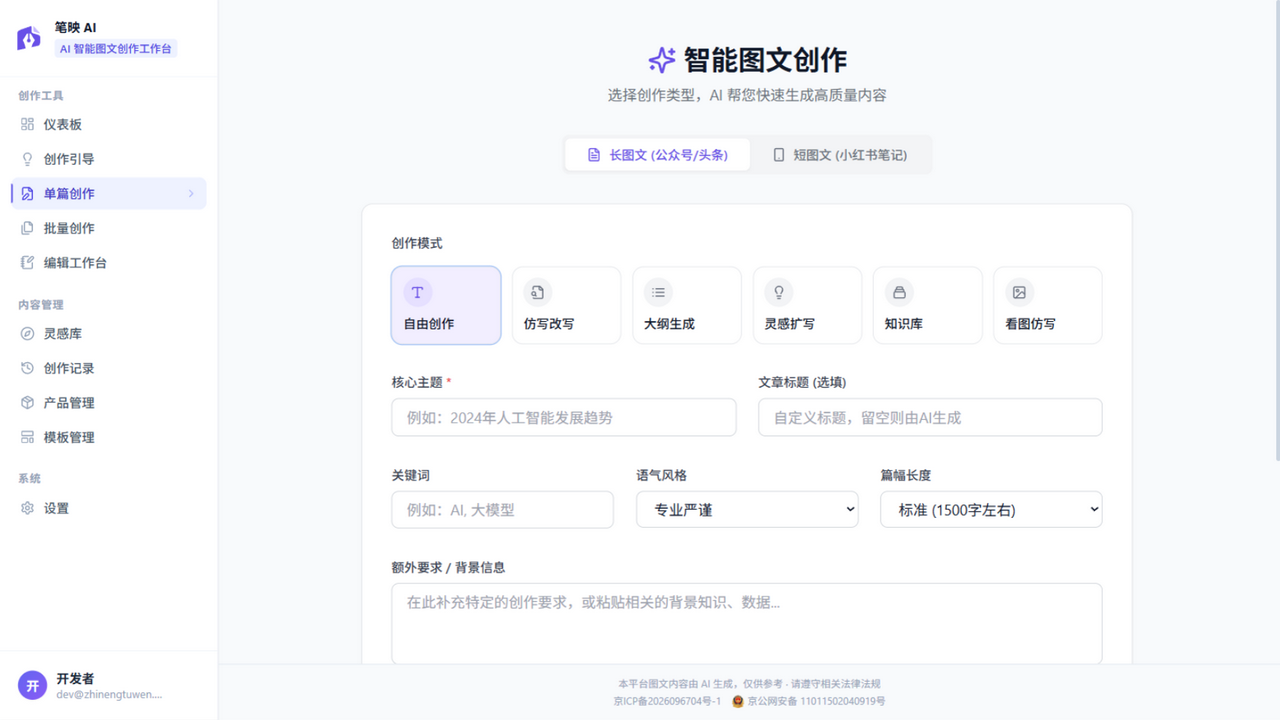 笔映实际界面的历史截图,来自2026年10月31日整理的产品素材。这是输入区域说明,尚未填入本篇案例材料;不代表当前界面逐项相同。
先读方案,确认内容没有跑偏,再按产品实际提供的能力继续配图和编辑。需要参考封面表达时,看笔映两张真实封面的拆解。不要把另一工具的卡片工作台、特定文件格式或批量导出能力直接当成笔映的承诺。
第四步:逐页复核,再决定发布
- 事实:逐项检查原文、数字、出处、作者观点和引用。
- 文字:检查错字、重复、截断和图中文字,不能只看缩略图。
- 视觉:在实际手机宽度下看标题、阅读顺序、对比度及图文是否匹配。
- 交付:按当前产品能力预览、保存或导出,打开实际文件确认完整。
- 发布:核对平台当前的内容、版权及AI内容标识要求;最终由自己确认。
笔映账户、模型额度、配图和导出权益以产品页面为准。官网不替你创建订单、开通权益或执行公开发布。也不要把“制作完成”当作已经取得阅读、涨粉或成交。
应该选笔映,还是知识卡片Skill?
希望直接在浏览器里围绕主题、材料、文字与配图制作,可以先了解笔映;已经使用WorkBuddy、需要按技能约定交付卡片工作台,可以看知识卡片详情。先根据输入与交付要求选择,不必为了完成一个任务同时学会所有工具。
如果你的问题是笔记访问异常,先读小红书流量异常排查。本流程帮助整理和制作内容,不保证解除限制、通过审核或获得流量。